Windows下 Git,TortoiseGit及Git在IDE工具中的使用
Git,TortoiseGit及Git在IDE工具中的使用
一. Git基础介绍
要认识Git是做什么的,为什么要使用这个工具,就需要先阅读一下Git相关的入门知识,及与其他版本控制工具的异同,优劣。
注意:本文重点偏重于Git,TortoiseGit以及Git在IDEA等开发工具日常安装与使用上。其中对TortoiseGit和IDEA的使用会着重讲,但是对Git命令行操作,不做讲解,如想了解git bash相关命令,可点击下面两篇资料进行学习。
对于Git的认识及入门知识,笔者先贴两篇资料,可以先补充一下这方面知识,或者做全面学习资料亦可:
Git起步:<http://blog.jobbole.com/25775/> , <https://git-scm.com/book/zh/v2>
Git教程:<https://www.liaoxuefeng.com/wiki/0013739516305929606dd18361248578c67b8067c8c017b000>
二. Git 与 TortoiseGit 安装
Git 下载地址:https://git-scm.com/downloads
TortoiseGit 下载地址:https://tortoisegit.org/download
按自己的操作系统选择下载相应版本。
1. 安装Git
先安装Git.xxx.exe,安装路径自己设置或者默认,其他选项都按默认来就行。其中需要说明中间几个选项的意思:
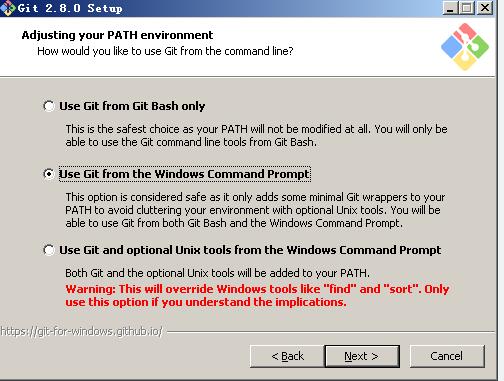 图-2.1
图-2.1
选项1 :此选项不会先环境变量中加入git命令目录,只能使用Git Bash命令行操作。不建议新手安装此项。
选项2 :默认选项,只会加入最小量的信息到环境变量中,可以使用Git Bash 和windows 命令行进行操作。建议安装此项。
选项3 :此项会把unix tools 相关命令和Git Bash命令都加入到windows环境变量中,会污染系统,比如会覆盖掉windows自带的find等命令,不建议安装此项。
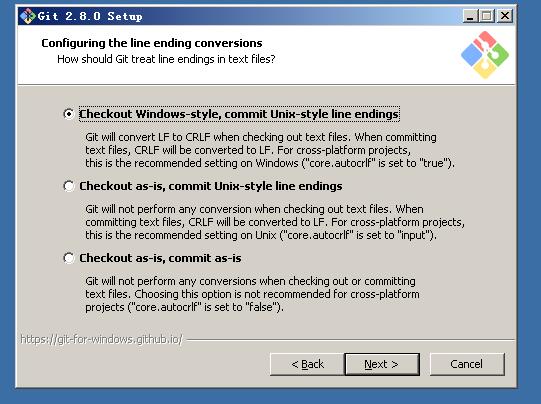 图-2.2
图-2.2
CRLF是Carriage-Return Line-Feed的缩写,意思是回车换行,就是回车(CR, ASCII 13, \r) 换行(LF, ASCII 10, \n)
windows系统默认换行是两个字符\r\n,即CRLF;;unix和linux系统的换行符只有一个字符\n,即LF。
此安装选项就是设置windows和unix类系统下,换行符的转换。
选项1 :git check out代码下来到windows系统时,转换LF为CRLF,即转为windows换行符。当commit 操作时,转换CRLF为LF,即转为unix换行符。此选项比较推荐用于跨平台的代码情况下,在windows机器上安装git时,比如git 远程仓库的所在系统为linux系统,本地开发环境为windows时。用此项。
选项2 :check out时,不进行转换,只有commit时,才转换CRLF 为LF,此项用于跨平台时,linux和unix环境机器上安装git时,选用些项。
选项3 :check out 和 commit时都不进行转换,这种只能用于相同平台下的开发。不建议用在跨平台的代码系统中。
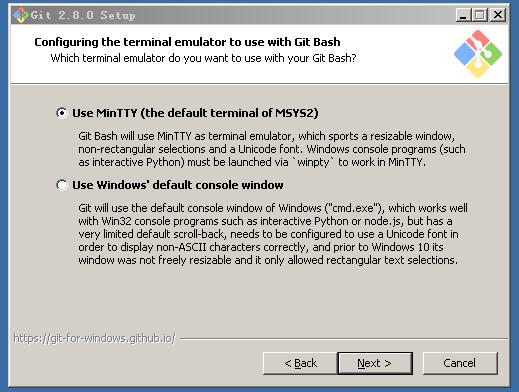 图-2.3
图-2.3
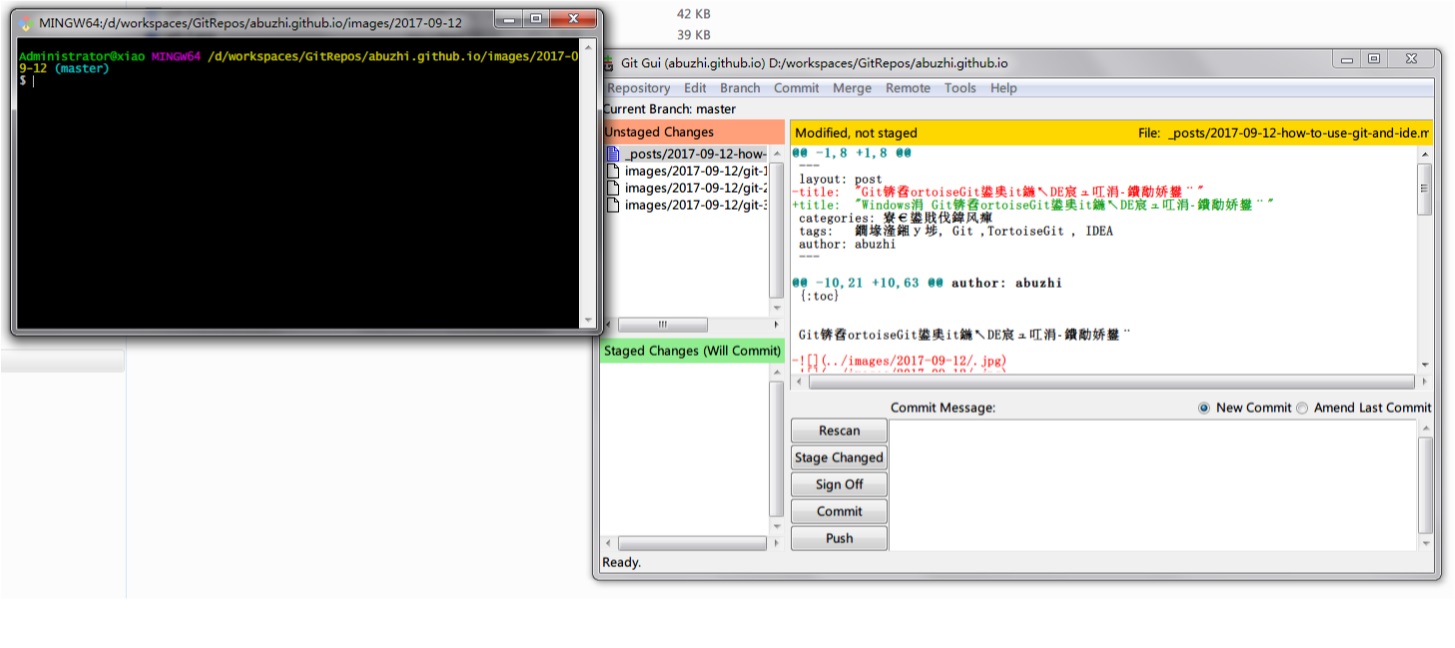 图-2.4
图-2.4
选项1 :Git Bash命令在MinTTY中进行操作,也可以在windows命令行操作。(图-2.4即为安装好后,MinTTY,分为shell和gui两种界面。如果安装了TortoiseGit,这个基本就不需要用了,但是还是建议安装这个选项)
选项2 :只使用windows命令行操作。
其他安装都用默认即可。
2. 安装TortoiseGit
安装TortoiseGit比较简单,只需要按默认安装即可。安装路径可自己修改。
三. TortoiseGit 使用
着重讲述TortoiseGit 界面操作的使用。
1.创建仓库
创建仓库有两种方式。一种是在本地创建,然后push到远程地址。另一种是在远程创建好仓库后,clone仓库到本地。
远程创建,pull到本地
- 在远程创建仓库后或者直接取已经创建好的远程仓库链接,git clone到本地文件夹。
以GitHub 为例:登录github帐号后,new repository,新建一个仓库。然后复制连接(比如:https://github.com/abuzhi/rdb-to-hbase.git),
在windows本地机上打开一个文件夹,空白处右击鼠标,选择git clone:(图-2.5)
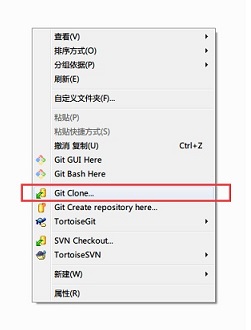
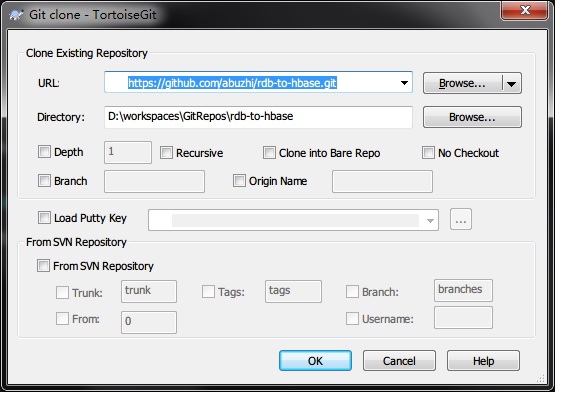
图-2.6默认点ok即可下载远程仓库代码到本地文件夹。下载完成后,本地文件夹如图:(图-2.7)
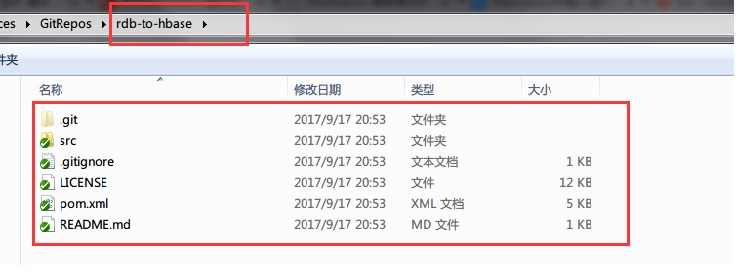 图-2.7
图-2.7
其中.git 文件夹默认是隐藏文件,需要开启windows显示隐藏文件功能才能查看。(笔者这里是开了的)
其他打了对勾的文件就是受git版本控制中的文件。
本地创建,push到远程
- 在本地创建文件夹和仓库,git push到远程库。
有一种情形,比如我本地已经在开发某个项目了,开发了一部分后,我想把这个放入git,让其他人也下载下来开发。这时,需要首先在远程仓库先创建一个空的repostory。
依然以github为例:
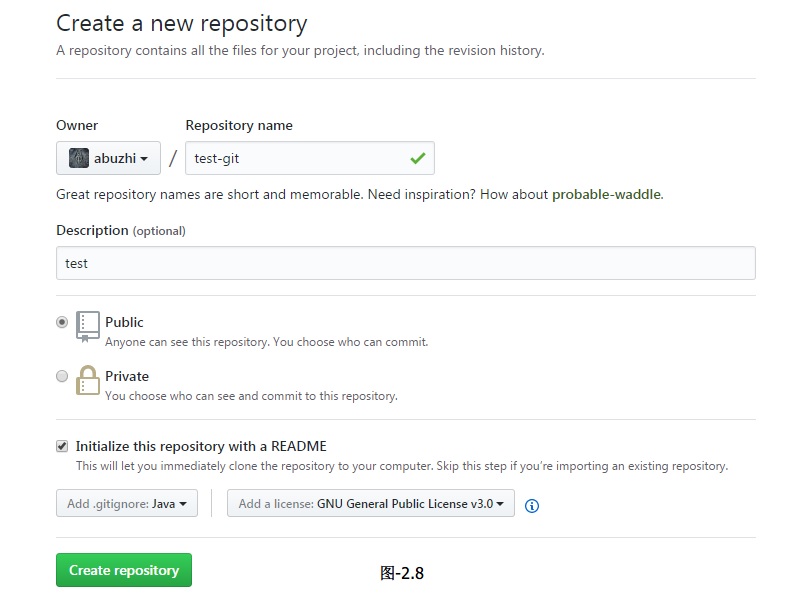
在github登录自己帐号,创建一个空的仓库(图-2.8)
把本地开发目录加入git
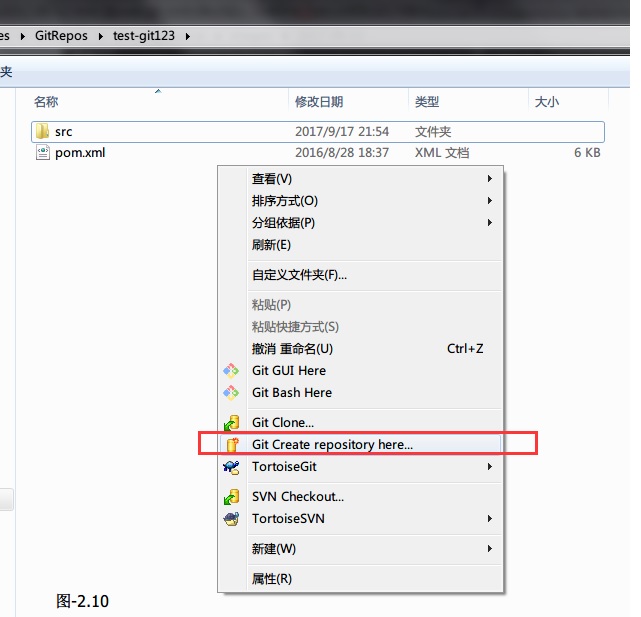
比如我在本地的开发目录是这样的(图-2-9),我需要把这个test-git123目录push到远程上面建立的仓库中。

操作如下:先在文件夹空白处右击,选create repostory here…,弹框点ok,在此处建立仓库。这里建立的是本地仓库,除了不能push代码到远程,其他相关的git操作和版本控制都可以正常进行。
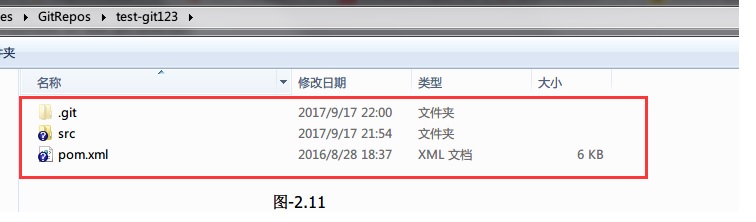
创建成功后,就有了.git文件夹,还有其他文件会多了问号标志。这个是什么含义?下面会分节来介绍相关图标的含义。现在暂时不管,你只需要知道这些带问号图标的文件,是属于被git识别,但是还未加入版本控制内的文件。如图-2.11
创建本地库成功后,把本文件夹内除去.git文件夹之外的文件,都加入到git版本控制中。
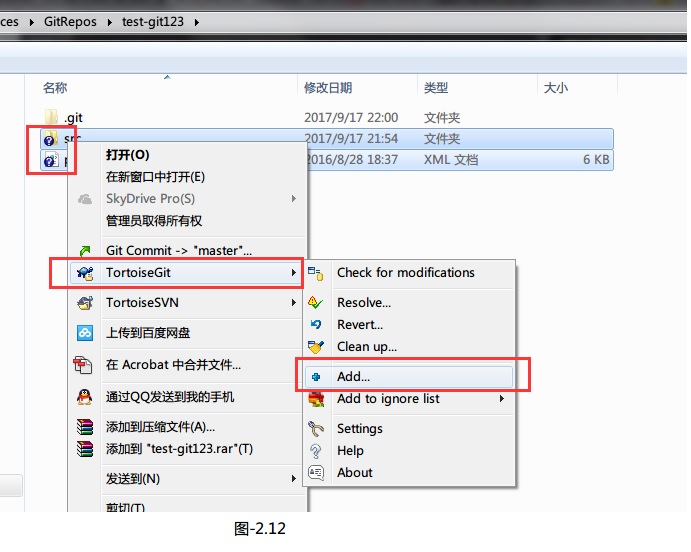
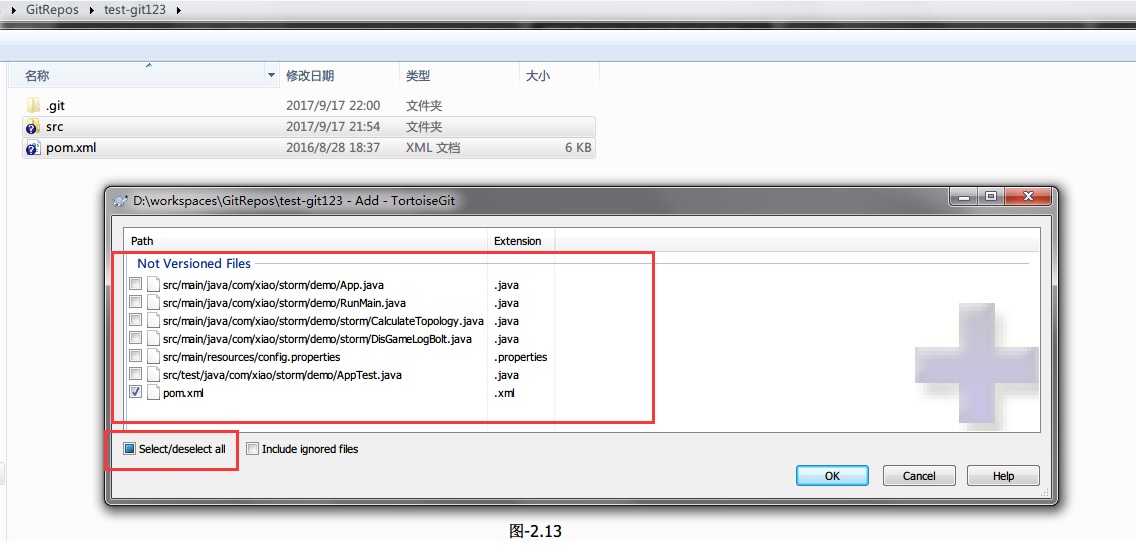
如图-2.12,选择要加入版本控制的文件,右击,按图选择加入。弹框后,如图-2.13,select all或者按自己需要选择要加入的文件。
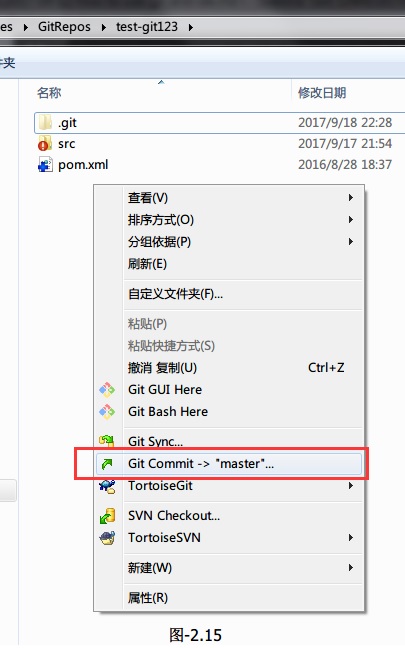
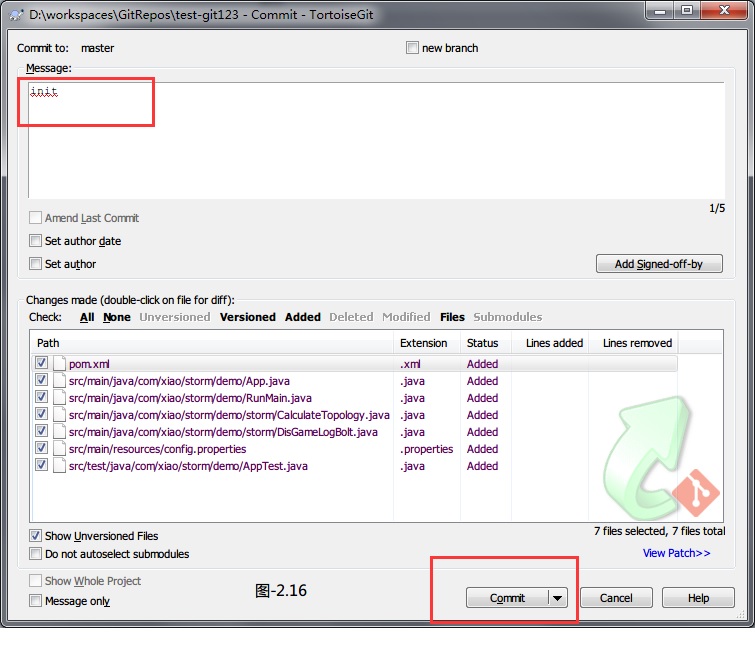
上面文件加入完成后,再空白处右击,commit -> master (图-2.15),弹出提交框后,要写入本次提交修改的注释,这个最好还是写明每次提交都有那些改进,方便开发和版本回滚(图-2.16)。